영상 편집을 처음 시작하면 가장 귀찮은 작업이 바로 자막입니다. 한 줄 한 줄 입력하려고 하면 시간도 오래 걸리고, 싱크를 맞추는 것도 생각보다 어렵습니다.
이럴 때 가장 많이 쓰는 앱이 바로 캡컷(CapCut)입니다. 무료인데도 자동 자막 기능이 꽤 잘되어 있어서, 브이로그나 정보성 영상, 쇼츠, 릴스 같은 짧은 영상 편집에 특히 강합니다. 오늘은 캡컷으로 자동 자막 넣기부터 보기 좋게 정리하는 방법까지 초보자 기준으로 쉽게 정리해 보겠습니다.
1. 왜 캡컷 자동 자막 기능이 편할까?
영상 편집 초보자들이 자막 작업에서 지치는 이유는, 말한 내용을 직접 타이핑하고 타이밍까지 하나하나 맞춰야하기 때문입니다. 그런데 캡컷은 영상 속 음성을 자동으로 인식해서 자막을 한 번에 만들어주기 때문에 작업 시간이 확 줄어듭니다.
특히 유튜브 쇼츠, 인스타 릴스, 틱톡 처럼 짧고 템포 빠른 영상은 자막이 거의 필수입니다. 소리를 끄고 보는 사람도 있고, 가독성을 위해 자막을 켜고 보는 사람도 있기 때문에, 자막이 있고 없고에 따라 시청 유지율 차이가 꽤 크게 납니다.
2. 캡컷에서 자동 자막 넣는 방법
방법은 생각보다 단순합니다.
- 캡컷 앱을 실행하고 새 프로젝트를 만듭니다.
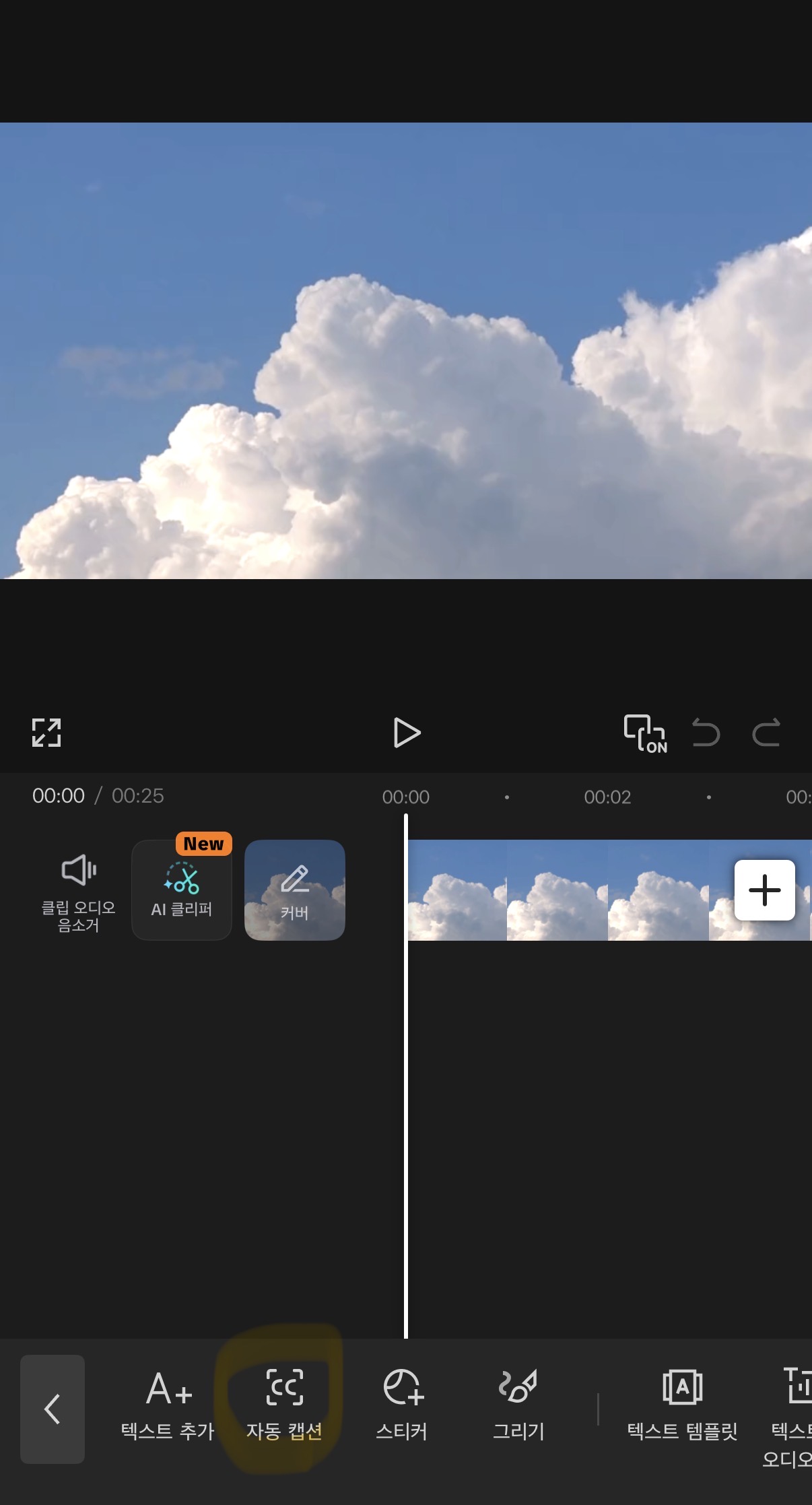
- 편집할 영상을 불러온 뒤 하단 메뉴에서 텍스트를 누릅니다.
- 그다음 자동 캡션을 선택합니다.
- 언어를 한국어로 맞추고 생성 버튼을 누르면, 영상 속 말소리를 바탕으로 자막이 자동으로 들어갑니다.
여기까지 하면 자막의 뼈대는 거의 끝난 셈입니다. 다만 자동 자막은 100% 완벽하지 않기 때문에, 띄어쓰기나 고유명사, 발음이 애매한 부분은 꼭 한 번 검토해야 합니다. 특히 제품명, 사람 이름, 영어 단어는 틀리게 들어가는 경우가 많아서 마지막 확인이 중요합니다.

3. 자막을 더 깔끔하게 보이게 만드는 팁
자동 자막만 넣고 끝내면 영상이 살짝 투박해 보일 수 있습니다. 조금만 손보면 훨씬 보기 좋아집니다.
- 글씨체는 너무 화려한 것보다 굵고 단순한 폰트가 잘 읽힙니다.
- 자막 색은 흰색으로 두고, 배경이나 그림자를 넣으면 가독성이 좋아집니다.
- 한 줄이 너무 길면 보는 사람들이 힘들기 때문에, 짧게 끊어주는 편이 좋습니다.
- 중요한 단어만 색을 다르게 주면 영상이 훨씬 리듬감 있어 보입니다.
예를 들어 정보성 영상이라면 [무료], [1분 컷], [설정], [꿀팁] 같은 핵심 단어만 노란색이나 하늘색으로 강조해도 훨씬 눈에 잘 들어옵니다.
4. 초보자가 자주 하는 실수
캡컷이 쉬운 앱이긴 하지만, 처음 쓰면 몇가지 실수를 자주 하게 됩니다.
- 자막을 너무 작게 넣는 경우 입니다. 스마트폰으로 화면을 보는 사람이 많기 때문에, 생각보다 크게 넣어야 잘 보입니다.
- 자막 위치를 너무 아래로 내리는 경우입니다. 쇼츠나 릴스는 하단 UI가 겹칠 수 있어서 자막이 가려질 수 있습니다.
- 자동 자막을 믿고 검수 없이 바로 올리는 경우입니다.
영상이 짧을수록 자막 퀄리티가 더 중요합니다. 짧은 영상은 몇 초 안에 시청자가 나갈 수도 있기 떄문에, 첫인상이 깔끔해야 끝까지 보게 됩니다.
마무리하며
캡컷은 초보자 입장에서 가장 진입장벽이 낮은 편집 앱 중 하나라고 생각됩니다. 제가 직접 써보니 자동 자막 기능만 잘써도 영상 퀄리티가 확 올라가고, 편집 시간도 크게 줄일 수 있습니다. 그리고 다른 여러 기능도 많아서 하나씩 써보는 재미가 있습니다.
처음부터 복잡한 효과를 넣으려고 하기보다, 자동 자막 만들기 -> 틀린 부분 수정하기 -> 글씨체와 위치만 깔끔하게 정리하기 이 순서로만 해도 충분히 보기 좋은 영상이 완성됩니다. 영상 편집이 필요하신 분들에게 캡컷 추천드립니다.