신분증 사본, 대학 과제물, 혹은 서명한 계약서를 급하게 스캔해서 보내야 할 때 어떻게 하시나요? 집에 복합기가 없는 분들은 당황해서 앱스토어에 ‘스캐너 앱’을 검색하곤 합니다.
하지만 그런 앱을 깔면 광고가 덕지덕지 붙어있거나, 문서 한 장 스캔하고 나면 유료 결제를 유도하는 창이 뜹니다. 오늘은 이런 쓸데없는 앱을 설치할 필요 없이, 우리가 매일 쓰는 아이폰과 갤럭시의 기본 앱만으로 문서를 완벽하게 스캔하고 PDF로 저장하는 방법을 알려드리겠습니다. 1분이면 충분합니다.
1. 아이폰 스캔: 기본 메모 앱 하나면 끝
아이폰 유저라면 기본으로 깔려있는 ‘메모’ 앱이 최고의 스캐너입니다. 그림자가 지거나 삐뚤어져도 알아서 여백을 자르고 하얗게 보정해 주는 기능이 기가 막힙니다.
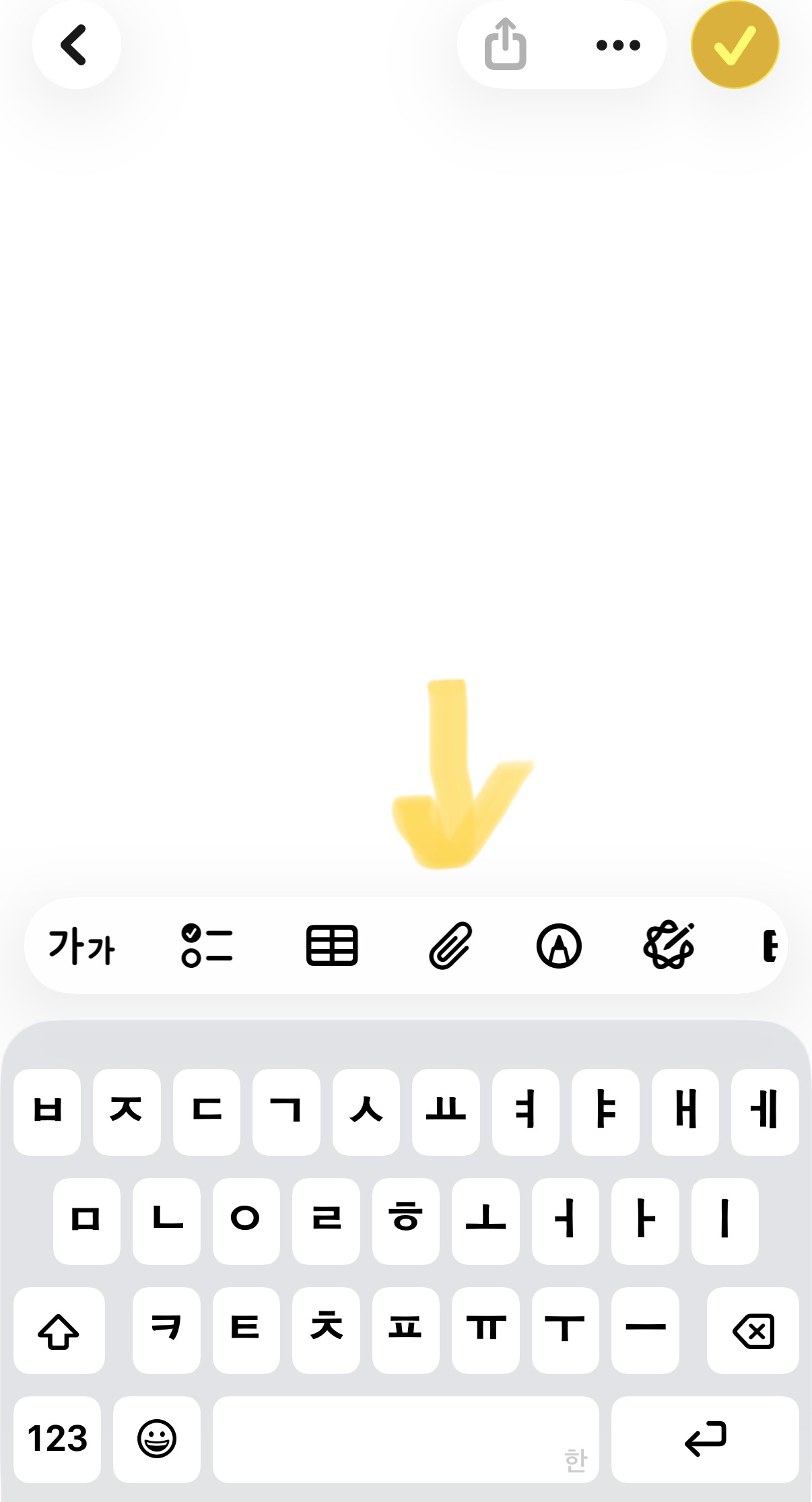
- 메모 앱 실행: 아이폰에서 ‘메모’ 앱을 열고 우측 하단의 아이콘을 눌러 새 메모를 만듭니다.
- 클립 아이콘 선택: 키보드 바로 위에 보이는 ‘클립‘모양 아이콘을 누르고, 메뉴에서 [문서 스캔]을 선택합니다.
- 카메라로 비추기: 스캔할 문서를 책상 위에 평평하게 놓고 카메라를 가져다 댑니다. 아이폰이 알아서 문서의 모서리를 인식해 노란색 네모 박스를 띄우며 자동으로 찰칵! 촬영합니다. (만약 자동 촬영이 안 되면 우측 상단의 ‘자동’을 누르거나 직접 셔터를 누르면 됩니다.)
- 저장 및 공유: 여러 장을 계속 스캔할 수 있으며, 다 끝났다면 우측 하단의 [저장]을 누릅니다. 메모장 안에 스캔된 문서를 꾹 누른 뒤 [공유] - [파일에 저장]을 선택하면 완벽한 PDF 파일로 스마트폰에 저장됩니다.

2. 갤럭시 스캔
갤럭시 유저는 더 쉽습니다. 메모 앱을 켤 필요도 없이 평소에 사진 찍는 ‘카메라’ 앱 자체에 똑똑한 스캐너 기능이 숨어있습니다.
- 스캔 기능 켜기 (최초 1회): 카메라 앱을 켜고 좌측 상단(또는 우측 상단)의 톱니바퀴 모양 [설정]에 들어갑니다. ‘문서 및 텍스트 스캔’ 기능을 활성화(ON)해줍니다.
- 문서 비추기: 카메라 화면으로 돌아와 스캔할 문서를 비추면, 아이폰처럼 문서 모서리에 노란색 테두리가 생기며 영역을 인식합니다.
- T 버튼과 스캔 누르기: 우측 하단에 노란색 [T] 버튼이 나타나면 이를 누르고, 아래에 뜨는 [스캔]을 터치합니다. 모서리 동그라미를 드래그해 영역을 미세 조정할 수도 있습니다.
- PDF로 변환하기: 이렇게 저장된 스캔본은 사진 갤러리에 저장됩니다. 이를 PDF 파일로 바꾸고 싶다면, 갤러리에서 해당 사진을 열고 우측 하단 점 3개 메뉴를 눌러 [인쇄]를 선택합니다. 프린터를 고르는 화면 상단 옵션에서 [PDF 파일로 저장]을 선택하고 저장 버튼을 누르면 끝입니다!
3. 스마트폰 스캔 퀄리티를 2배 높이는 법
기본 기능으로 스캔할 때 딱 두 가지만 주의하면, 정말 스캐너 기계로 밀어낸 것처럼 깔끔한 결과물을 얻을 수 있습니다.
- 바탕과 대비되는 배경에 두기: 하얀색 종이를 하얀색 책상 위에 두면 카메라가 모서리를 인식하기 힘들어합니다. 그래서 검은색 마우스패드나 색깔이 있는 이불 위에 문서를 올려두면 1초 만에 칼같이 인식합니다.
- 그림자 피하기: 방 형광등을 등지고 사진을 찍으면 문서 한가운데 내 그림자가 까맣게 집니다. 문서와 살짝 비스듬한 각도에서 찍거나, 아예 창문 쪽 밝은 자연광에서 찍으면 그림자 없이 선명하게 스캔됩니다.
마무리하며
이제 중요한 서류를 보낼 때 문방구를 찾거나 무거운 스캐너 앱을 설치할 필요가 없습니다. 내 손에 있는 아이폰과 갤럭시만 있으면 1분 만에 고화질 PDF 문서를 만들 수 있습니다. 지금 바로 신분증이나 책 한 페이지를 올려두고 연습해 보세요!
스마트폰과 관련된 다른 꿀팁을 얻고 싶다면
사진 속 글자 1초만에 복사하고 번역하는 법 이나 스마트폰으로 대중교통 타는 법 을 눌러주세요!